Mostrando entradas con la etiqueta Tema 1. Mostrar todas las entradas

martes, 8 de octubre de 2013

LINUX

http://www.nosequemasda.com/wp-content/uploads/2013/07/linux.jpgEl movimiento de software libre es iniciado por Richard Stallman para evitar que el laboratorio de inteligencia artificial del M.I.T. utilizara software privativo, luego extendió la idea a otras ramas del software de la época que en general era libre.
  • 1983: Richard Stallman crea el proyecto de GNU con el objetivo de crear un sistema operativo libre.
  • 1989: Richard Stallman escribe la primera versión de la licencia GNU GPL.

Serie 0.x

  • 1991: El núcleo Linux es anunciado públicamente, el 25 de agosto por el entonces estudiante finlandés de 21 años Linus Benedict Torvalds. El 17 de septiembre la primera versión pública aparece sobre un servidor de ftp. Algunos desarrolladores están interesados en el proyecto y contribuyen con mejoras y extensiones.
  • 1992: El núcleo Linux es licenciado de nuevo bajo la GNU GPL. Las primeras distribuciones Linux son creadas.
  • 1993: Más de 100 desarrolladores trabajan sobre el núcleo Linux. Con su ayuda el núcleo es adaptado al ambiente de GNU, que crea un espectro enorme de tipos de aplicaciones para el nuevo sistema operativo creado de la unión del software del proyecto GNU, variados programas de Software libre y el núcleo Linux. En este año, también el proyecto Wine comienza su desarrollo y la distribución más antigua actualmente activa, Slackware, es liberada por primera vez. Más tarde en el mismo año, el Proyecto Debian es establecido. Hoy esta es la comunidad más grande de una distribución.

Serie 1.x

  • 1994: En marzo de este año, Torvalds considera que todos los componentes del núcleo Linux están totalmente maduros y presenta la versión 1.0 de Linux. Esta versión está, por primera vez, disponible en la red Internet. El proyecto XFree86 contribuye con una interfaz gráfica de usuario (GUI). En este año, las empresas Red Hat y SUSE también publican la versión 1.0.
  • 1995: En marzo, la siguiente rama estable de Linux aparece, la serie 1.2. Más tarde, Linux es transportado a las plataformas informáticas DEC y SUN SPARC. Durante los años siguientes es transportado a un número cada vez mayor de plataformas.

Serie 2.x

  • 1996: La versión 2.0 del núcleo Linux es liberada. Éste ahora puede servir varios procesadores al mismo tiempo, y así se hace una alternativa seria para muchas empresas.
  • 1997: Varios programas propietarios son liberados para Linux en el mercado, como la base de datos Adabas D, el navegador Netscape y las suites de oficina Applixware y StarOffice.
  • 1998: Empresas importantes de informática como IBM, Compaq y Oracle anuncian soporte para Linux. Además, un grupo de programadores comienza a desarrollar la interfaz gráfica de usuario KDE, primera de su clase para Linux, con el objetivo de proveer facilidad de uso al usuario.
  • 1999: Aparece la serie 2.2 del núcleo Linux, en enero, con el código de red y el soporte a SMP mejorados. Al mismo tiempo, un grupo de desarrolladores comienza el trabajo sobre el entorno gráfico GNOME, que competirá con KDE por la facilidad de uso y la eficiencia para el usuario. Durante ese año IBM anuncia un extenso proyecto para el soporte de Linux.
  • 2000: La Suite de oficina StarOffice es ofrecida según los términos de la GNU GPL, abriendo así el camino para una Suite de oficina avanzada, y libre en Linux.
  • 2001: En enero, se libera la serie 2.4 del núcleo Linux. El núcleo Linux ahora soporta hasta 64 Gb de RAM, sistemas de 64 bits, dispositivos USB y un sistema de archivos journaling.
  • 2002: La comunidad OpenOffice.org libera la versión 1.0 de su Suite de oficina homónima. El navegador web libre Mozilla es también liberado. En septiembre, aparece el Slapper-worm el cual es el primer gusano informático Linux.
  • 2003: Al final del año, la serie 2.6 del núcleo Linux es liberada, después de lo cual Linus Torvalds va a trabajar para el OSDL. Linux se usa más extensamente sobre sistemas integrados (embedded system).
  • 2004: El equipo de XFree86 se desintegra y se forma la fundación X.Org, que provoca un desarrollo considerablemente más rápido del servidor X para Linux.
  • 2005: El proyecto openSUSE es comenzado como una distribución libre de la comunidad de Novell. Además el proyecto OpenOffice.org proyecta la versión de lanzamiento 2.0 que soporta al estándar OASIS OpenDocument en octubre.
  • 2006: El Xgl de Novell y el AIGLX de Red Hat permiten el uso de efectos acelerados por hardware sobre el escritorio Linux. Oracle publica su propia distribución de Red Hat. Novell y Microsoft anuncian una cooperación para la mejor interoperabilidad.
  • 2007: Dell llega a ser el primer fabricante principal de computadoras en vender una computadora personal de escritorio con Ubuntu preinstalado.

Serie 3.x

Es la actual versión de Linux. En mayo de 2011 Linux Torvalds anunció que la versión 3 contaría con soporte de más hardware y que sería la siguiente versión a Linux 2.6.39.
El Linux Kernel 3.0.99 es una versión pequeña, pero es una de las últimas versiones de esta rama.
Con la nueva versión, es probable también que aumenten las energías concentradas alrededor del kernel Linux: nuevos programadores, un relevo generacional, nuevas ideas, interés renovado. Desde este punto de vista, la nueva versión de Linux, así como sucedió con HTML5, tiene lo suyo de mercadotécnico.

DISTRIBUCIONES DE LINUX
Una distribución Linux (coloquialmente llamada distro) es una distribución de software basada en el núcleo Linux que incluye determinados paquetes de software para satisfacer las necesidades de un grupo específico de usuarios, dando así origen a ediciones domésticas, empresariales y para servidores. Por lo general están compuestas, total o mayoritariamente, de software libre, aunque a menudo incorporan aplicaciones o controladores propietarios.
Además del núcleo Linux, las distribuciones incluyen habitualmente las bibliotecas y herramientas del proyecto GNU y el sistema de ventanas X Window System. Dependiendo del tipo de usuarios a los que la distribución esté dirigida se incluye también otro tipo de software como procesadores de texto, hoja de cálculo, reproductores multimedia, herramientas administrativas, etc. En el caso de incluir herramientas del proyecto GNU, también se utiliza el término distribución GNU/Linux.
Existen distribuciones que están soportadas comercialmente, como Fedora (Red Hat), openSUSE (Novell), Ubuntu (Canonical Ltd.), Mandriva, y distribuciones mantenidas por la comunidad como Debian y Gentoo. Aunque hay otras distribuciones que no están relacionadas con alguna empresa o comunidad, como es el caso de Slackware.


ubuntu-logo UBUNTU Distribución basada en Debian, con lo que esto conlleva y centrada en el usuario final y facilidad de uso. Muy popular y con mucho soporte en la comunidad. El entorno de escritorio por defecto es GNOME.
Redhat-logo REDHAT ENTERPRISE Esta es una distribución que tiene muy buena calidad, contenidos y soporte a los usuarios por parte de la empresa que la distribuye. Es necesario el pago de una licencia de soporte. Enfocada a empresas.
Fedora-logo FEDORA Esta es una distribución patrocinada por RedHat y soportada por la comunidad. Facil de instalar y buena calidad.
Debian-logo DEBIAN Otra distribución con muy buena calidad. El proceso de instalacion es quizas un poco mas complicado, pero sin mayores problemas. Gran estabilidad antes que últimos avances.
Suse_logo OpenSuSE Otra de las grandes. Facil de instalar. Version libre de la distribucion comercial SuSE.
Suse_logo SuSE LINUX ENTERPRISE Otra de las grandes. Muy buena calidad, contenidos y soporte a los usuarios por parte de la empresa que la distribuye, Novell. Es necesario el pago de una licencia de soporte. Enfocada a empresas.
Slackware-logo SLACKWARE Esta distribución es de las primeras que existio. Tuvo un periodo en el cual no se actualizo muy a menudo, pero eso es historia. Es raro encontrar usuarios de los que empezaron en el mundo linux hace tiempo, que no hayan tenido esta distribucion instalada en su ordenador en algun momento.
Gentoo-logo GENTOO Esta distribución es una de las unicas que incorporaron un concepto totalmente nuevo en Linux. Es una sistema inspirado en BSD-ports. Podeis compilar/optimizar vuestro sistema completamente desde cero. No es recomendable adentrarse en esta distribucion sin una buena conexion a internet, un ordenador medianamente potente (si quereis terminar de compilar en un tiempo prudencial) y cierta experiencia en sistemas Unix.
ubuntu-logo KUBUNTU Distribución basada en Ubuntu, con lo que esto conlleva y centrada en el usuario final y facilidad de uso. La gran diferencia con Ubuntu es que el entorno de escritorio por defecto es KDE.
mandriva-logo MANDRIVA Esta distribución fue creada en 1998 con el objetivo de acercar el uso de Linux a todos los usuarios, en un principio se llamo Mandrake Linux. Facilidad de uso para todos los usuarios.

lunes, 7 de octubre de 2013

Kernel

Kernel
De la raíz germánica Kern, núcleo, hueso, es un software que constituye una parte fundamental del sistema operativo.Es el principal responsable de facilitar a los distintos programas acceso seguro al hardware del ordenador o en forma básica, es el encargado de gestionar recursos, a través de servicios de llamada al sistema.
Como hay muchos programas y el acceso al hardware es limitado, también se encarga de decidir qué programa podrá hacer uso de un dispositivo de hardware y durante cuánto tiempo, lo que se conoce como multiplexado. Acceder al hardware directamente puede ser realmente complejo, por lo que los núcleos suelen implementar una serie de abstracciones del hardware. Esto permite esconder la complejidad, y proporciona una interfaz limpia y uniforme al hardware subyacente, lo que facilita su uso al programador.

http://codinghorror.typepad.com/.a/6a0120a85dcdae970b0120a86db3ea970b-pi

Kernel panic
Un kernel panic es un acción tomada por un sistema operativo al detectar un error fatal interno del que no puede recuperarse.
El térm
ino es empleado especialmente en sistemas Unix; para Windows su equivalente coloquial es pantalla azul de la muerte. El kernel panic también aparece en los sistemas Mac OS X.
Las rutinas de kernel que controlan los kernel panics son generalmente diseñadas para lanzar un mensaje de error en la consola, volcar la imagen del kernel desde la memoria al disco duro (para luego poder depurarlo
) y esperar a que el sistema se reinicie (manual o automáticamente).
La información en el mensaje de error es altamente técnica, pudiendo
ser solo interpretada por entendidos en la materia.
En ocasiones, el sistema operativo puede seguir operando, pero probablemente se encuentra en un estado inestable.
El kernel panic fue introducido en las primeras versiones de Unix.

Posibles causas

Intentos del sistema operativo para leer una dirección de memoria inválida o no permitida son una fuente común de kernel panics. El error también puede ocurrir como resultado de un fallo de hardware.
Es probable también que se presente si falta algún módulo que deba ir pegado al kernel dependiendo del hardware con el que se cuente.
Un kernel panic puede ser producto de una explotación de una vulnerabilidad en algún módulo del núcleo de forma malintencionada, logrando corromper la integridad del sistema.

1. Un módulo de memoria RAM en mal estado, incompatible o defectuoso, es la causa más frecuente.
2. Drivers y/o extensiones de kernel incompatibles o corruptos.
3. Hardware incompatible. No es extraño que algún elemento de hardware de otros fabricantes, generlalmente los periféricos (impresoras, esáneres, ratones...), no respondan bien al kernel o a alguna de sus extensiones.
4. Hardware o software mal instalado o en mal estado, que pueden dar lugar a fallos de hardware o errores de programas resultando en kernel panics.
5. Un disco duro en mal estado, directorio corrupto, etc.
Mas raramente, permisos incorrectos del sistema.
6. Poco espacio en el disco duro o una memoria RAM insuficiente.

SOLUCIONES ANTE DIFERENTES CASOS

-Forzar reinicio tras un kernel panic 

Existe un archivo de configuración del sistema, sysctl.conf, situado en etc/; en el que aparecen multitud de parámetros con los que podemos configurar nuestro equipo. Para el caso que nos ocupa, debemos editar dicho archivo para especificar el tiempo que tardará el sistema en forzar el reinicio. Una de las maneras de conseguirlo temporalmente puede ser escribiendo en la consola:

# echo "n" > /proc/sys/kernel/panic
Para comprobar que ha sido guardado el cambio, y que no está establecido su valor inicial (0, que lo desactiva), utilizamos:
# cat /proc/sys/kernel/panic
n
Donde n corresponde a el número de segundos que han de pasar antes de que el sistema se reinicie.
Para hacer este cambio permanente debemos configurar el archivo antes citado, /etc/sysctl.conf, en el que añadiremos la siguiente línea: kernel.panic=n. Para indicar que, de nuevo, han de pasar n segundos antes de que se reinicie el sistema. Como siempre, lo podemos hacer de varias maneras:

1- Modificarlo en una sola línea de código:

1.1 # echo "kernel.panic=5" >> /etc/sysctl.conf
1.2
# /sbin/sysctl -w kernel.panic=n

2- Editarlo manualmente:

# vi | nano /etc/sysctl.conf
Añadir:
kernel.panic=n

Sistemas de archivos

Sistema de archivos
Significado
Sistema Op.
Tamaño max. archivo
Nº max. archivos
Tamaño máximo del volumen
FAT 16
file allocation table
Windows
2 GB
65.517
2 GB
FAT 32
file allocation table
Windows
4 GB
268.435.437
2 TB
EXT2
Extended file system
Linux, Mac y Windows(con software)
16GB-2 TiB
1018
2-32 TiB
EXT3
Extended file system
Linux, Mac y Windows(con software)
2 TiB
Variable
32 TiB
EXT4
Extended file system
Linux, Mac y Windows(con software)
16 TiB (usando bloques de 4k )
4 mil millones
1024 PiB
XFS
Extensions for Financial Services
IRIX, Linux, FreeBSD
8 exabytes según sist.op. (linux 32bits-16 TB)

16 exabytes
NTFS
New Technology File System
Windows, Mac OS X, Linux
16 TiB (240 bytes)
4.294.967.295 (232–1)
256 TiB (240 bytes)
HFS+
High File System
Exclusivo Mac
8 EiB
69.254.365.666
8 EiB

Supercomputadoras

 Una supercomputadora es el tipo de computadora más potente y más rápida que existe en este momento. Estas máquinas están diseñadas para procesar enormes cantidades de información en poco tiempo y se dedican a una tarea específica. Su aplicación o uso se escapa del particular, se dedican a:
1. Búsqueda de yacimientos petrolíferos con grandes bases de datos sísmicos.
2. El estudio y predicción de tornados.
3. El estudio y predicción del clima de cualquier parte del mundo.
4. La elaboración de maquetas y proyectos de la creación de aviones, simuladores de vuelo.
También hay que agregar que las supercomputadoras son una tecnología relativamente nueva, por lo tanto su uso no se ha masificado y está sensible a los cambios. Es por esta razón que su precio es muy elevado y el número que se fabrica al año es reducido.

http://www.bitsenimagen.com/media/bi/styles/xlarge/public/images/2012/06/sequoia.jpg

Las supercomputadoras son el tipo de computadoras más potentes y más rápidas que existen en un momento dado. Son de gran tamaño, las más grandes entre sus pares. Pueden procesar enormes cantidades de información en poco tiempo pudiendo ejecutar millones de instrucciones por segundo, están destinadas a una tarea específica y poseen una capacidad de almacenamiento muy grande. Por su alto costo se fabrican muy pocas durante un año, incluso existen algunas que se fabrican solo por pedido.
Cuentan con un control de temperatura especial para poder disipar el calor que algunos de sus componentes pueden llegar a alcanzar. Actúa como árbitro de todas las solicitudes y controla el acceso a todos los archivos, lo mismo hace con las operaciones de entrada y salida. El usuario se dirige a la computadora central de la organización cuando requiere apoyo de procesamiento.

Están diseñados para sistemas de multiprocesamiento, la CPU es el centro del procesamiento y pueden soportar a miles de usuarios en línea. La cantidad de procesadores que puede llegar a tener un supercomputador depende principalmente del modelo, pueden tener desde alrededor de 16 procesadores hasta 512 (como el modelo SX-4 de NEC de 1997) y más. Como pertenecientes a la clase de los supercomputadores se pueden nombrar: La CRAY 1, Cyber, Fujitsu, etc.

martes, 1 de octubre de 2013

Drivers o controladores

Un controlador de dispositivo (device driver), es una pieza de software que permite al sistema operativo y programas interactuar adecuadamente con dispositivos de hardware.
Suele comunicarse con el dispositivo a través del bus del ordenador o del subsistema de comunicaciones al cual el hardware se conecta.
Un controlador es dependiente de un hardware y un sistema operativo específico.

http://bimg1.mlstatic.com/driver-pack-solution-2013-o-original-frete-gratis_MLB-F-4327636341_052013.jpg
Función del controlador o driver de un dispositivo
El objetivo de los controladores es permitir simplificar la programación de las aplicaciones, al funcionar como "traductor" entre el dispositivo de hardware y la aplicación o el sistema operativo que lo usa. Los programadores pueden escribir códigos de alto nivel independientemente del dispositivo de hardware específico que se emplee en estos.
Los comandos de alto nivel que escribe el programador son tomados por el controlador del dispositivo, que los traduce en una serie de comandos de bajo nivel específicos para el dispositivo de hardware que le corresponde.

¿Cómo instalamos un driver o controlador?
Para instalar un driver en equipos con sistema operativo Windows, lo más habitual suele ser que éste cuente con un instalador automático.
uando esto no sea posible o tengamos problemas podremos hacerlo también desde el administrador de dispositivos.
Para ello, pulsamos con el botón derecho del ratón sobre MI PC.
Seleccionamos PROPIEDADES.
Abrimos la pestaña HARDWARE.
Pulsamos sobre Administrador de dispositivos.
Nos dirigimos al dispositivo que queremos actualizar y pulsamos 2 veces sobre él.
A continuación, abrir la pestaña CONTROLADOR y una vez allí pulsamos sobre el botón “actualizar controlador”.
En la nueva ventana le indicamos la ruta o dirección en nuestro equipo donde tenemos el driver a instalar.

¿Cómo desinstalamos un driver o controlador?
Es posible que el nuevo driver se instale sobre la antigua versión y la actualice automáticamente, por lo que en principio no precisaríamos desinstalarlo.
Si tuviésemos necesidad de hacerlo podremos probar varias opciones:
-Una de ellas sería que el propio programa de instalación al iniciar el proceso, nos ofrezca la posibilidad de desinstalación del driver anterior. (instalar, reparar o desinstalar).
-En el caso que el periférico cuente con una entrada en INICIO –> PROGRAMAS, comprobar si dispone allí de una aplicación Uninstall con la que desinstalarlo. Suele ser común en dispositivos como impresora, escaner, etc. Podríamos comprobar si existe este archivo también en la carpeta que podría crear el driver en la carpeta Archivos de Programa.
-También podemos hacerlo desde la aplicación “Agregar o quitar programas” de Windows XP o Programas de Windows 7, a la que podremos acceder desde el panel de control.
-Otra opción, sobre todo cuando las anteriores nos dan algún problema, podría ser emplear programas ajenos que nos permitan su desinstalación como puedan ser: Ccleaner, Revo Uninstaller, etc.

Existen programas que automaticamente nos actualiza los drivers de nuestro ordenador: 
Device Doctor: un programa que nos permite analizar y descargar los drivers desactualizados.
Driver Easy: un programa gratuito que analizará nuestro ordenador y nos mostrará automáticamente si existen actualizaciones para los drivers o controladores instalados. 
Free Driver Scan: programa gratuito, que analizará nuestro ordenador y nos mostrará automáticamente si existen actualizaciones para los drivers instalados.
DriverEasy 4.5.1: Esta aplicación (de pago para una versión premium) nos permite detectar cuáles son los drivers que faltan en el equipo, descargándolos desde Internet e instalándolos automáticamente.
También es útil a la hora de localizar drivers de dispositivos no instalados. El programa también permite actualizar los controladores ya instalados en el equipo con el fin de asegurar un correcto funcionamiento de los diferentes componentes.
El programa localiza y actualiza drivers para audio, impresoras, modems, tarjetas de vídeo, escáneres, tarjetas PCI, ranuras USB, unidades CD/DVD, etc.

También existen programas que realizan copias de seguridad, para cuando formateemos nuestro ordenador:
My Drivers 5.01: programa de pago que nos permite cuando formateamos, reinstalamos Windows o perdamos algún driver por error recuperar de forma automática todo el conjunto de los drivers como estaban instalados cuando hicimos la copia de seguridad con esta aplicación.
Podrás ver los controladores instalados en cada momento y decidir cuales quieres conservar para un futuro.
DriverBackup!: programa gratuito que crea una copia de seguridad con todos los controladores instalados en el sistema.
De esta manera si tuviésemos que reinstalar el sistema operativo y hubiese controladores no compatibles con Plug & Play, podríamos volver a instalarlos fácilmente. 
Driver Genius: programa de pago para gestionar los controladores y que te permite administrarlos de forma integral en tu sistema, así como realizar diagnósticos de los dispositivos de hardware que utilices.

La BIOS y sus pitidos indicadores

La BIOS

Es un programa que viene instalado en el ordenador, integrado en la placa base. Se carga de forma automática al arrancar el ordenador.
Realiza un chequeo de todos los componentes de hardware. Si está todo correcto arrancará el sistema operativo. Sin embargo, si encuentra algún fallo, avisa a través de un mensaje en pantalla, o mediante uno o varios pitidos de alarma.
Dependiendo de estos pitidos, nos están dando una información de dónde puede estar el fallo:

PITIDOS DE LA BIOS AMI
Ningún pitido. Si el altavoz está bien conectado normalmente el fallo es por fallo de corriente.
Un pitido. Este pitido indica que todo esta correcto. En caso de no dar imagen revisaremos la tarjeta grafica y la memoria RAM.
Dos pitidos. Es un problema de memoria en tarjeta de video o en la RAM. Si vemos imagen nos aparecerá un mensaje de error. Si es así cambiaremos la memoria RAM de posición en los zócalos que ocupa ya que existe un problema de paridad, o en los primeros 64Kbytes de memoria. Si el problema persiste cambiaremos la placa.
Tres pitidos. Lo mismo que cuando suenan dos pitidos.
Cuatro pitidos. Lo mismo que ocurre con dos y tres pitidos. En este caso además puede ser un error en el reloj del sistema
Cinco pitidos. La placa base no ha detectado memoria RAM, o no es compatible procedemos a cambiarla de posición o a cambiarla por otra. En muchos casos la marca de la RAM influye mucho.
Seis pitidos. La controladora de teclado estropeada, hay que cambiar de placa.
Siete pitidos. No se ha podido detectar el procesador o no funciona. Lo cambiamos o revisamos la configuración.
Ocho pitidos. No se ha detectado tarjeta de video o no funciona. Cambiamos de slot la tarjeta o revisamos al memoria de video. 
Nueve pitidos. El código de la BIOS está corrupto, procedemos a flasearla si podemos, o a reemplazar el chip. 
Diez pitidos. La BIOS no puede leer / escribir los datos almacenados en la CMOS (abajo del todo explicamos lo que es). Intentamos borrar estos datos puenteando el jumper “Clean CMOS” o quitando la pila, e intentamos salvar los valores de nuevo en la CMOS. Si el problema persiste tendremos que cambiar la placa ya que este chip viene siempre soldado. 
Once pitidos. La memoria caché del sistema (640Kbytes en la placa) esta dañada o no pude acceder a ella . Podemos reactivar la caché mediante la combinación Control + Alt + Shift + I


http://rubentecnico.site90.com/images/BIOS-AMI.jpg

PITIDOS DE LA BIOS AWARD
Tono ininterrumpido. Fallo en el suministro eléctrico. Revisamos las conexiones y la fuente de alimentación.
Tonos cortos constantes. Sobrecarga eléctrica, chips defectuosos, placa mal…
1 largo. Si aparece esto en la pantalla “RAM Refresh Failure”, significa que los diferentes componentes encargados del refresco de la memoria RAM fallan o no están presentes. Cambiar de banco la memoria y comprobar los jumpers de buses.
1 largo y 1 corto. El código de la BIOS esta corrupto o defectuoso, probaremos a flasear o reemplazamos el chip de la BIOS sino podemos cambiamos de placa.
1 largo y dos cortos. No da señal de imagen, se trata de que nuestra tarjeta de vídeo esta estropeada, probaremos a pincharla en otro slot o probaremos otra tarjeta gráfica.
1 largo y 2 cortos. Si aparece por pantalla este mensaje: “No video card found”, este error solo es aplicable a placas base con tarjetas de vídeo integradas. Fallo en la tarjeta gráfica, probaremos a deshabilitarla y pincharemos una nueva en cualquier slot libre o cambiaremos la placa base.
1 largo y 3 cortos. Si aparece este mensaje por pantalla “No monitor connected”, tiene el mismo significado que el anterior.
1 largo y varios cortos. Mensaje de error. “Video related failure”. Lo mismo que antes. Cada fabricante implanta un código de error según el tipo de tarjeta de video y los parámetros de cada BIOS
2 largos y 1 corto. Fallo en la sincronización de las imágenes. Cargaremos por defecto los valores de la BIOS e intentaremos reiniciar. Si persiste nuestra tarjeta gráfica o placa base están estropeadas.
2 cortos. Vemos en la pantalla este error: “Parity Error”. Se trata de un error en la configuración de la BIOS al no soportar la paridad de memoria, la deshabilitamos en la BIOS.
3 cortos. Vemos en la pantalla este error. Base 64 Kb “Memory Failure”, significa que la BIOS al intentar leer los primeros 64Kbytes de memoria RAM dieron error. Cambiamos la RAM.
4 cortos. Mensaje de error; “Timer not operational”. El reloj de la propia placa base esta estropeado, no hay mas solución que cambiar la placa. No confundir con “CMOS cheksum error” una cosa es la pila y otra el contador o reloj de la placa base.
5 cortos. Mensaje por pantalla “Processor Error” significa que la CPU ha generado un error porque el procesador o la memoria de vídeo están bloqueados.
6 cortos. Mensaje de error: “8042 – Gate A20 Failure”, muy mítico este error. El controlador o procesador del teclado (8042) puede estar en mal estado. La BIOS no puede conmutar en modo protegido. Este error se suele dar cuando se conecta/desconecta el teclado con el ordenador encendido.
7 cortos. Mensaje de error: “Processor Exception / Interrupt Error” Descripción. La CPU ha generado una interrupción excepcional o el modo virtual del procesador está activo. Procesador a punto de morirse.
8 cortos. Mensaje de error: “Display Memory Read / Write error”. La tarjeta de video esta estropeada, procedemos a cambiarla.
9 cortos. Mensaje de error: “ROM Checksum Error”; el valor del checksum (conteo de la memoria) de la RAM no coincide con el valor guardado en la BIOS. Reseteamos los valores de la CMOS y volvemos a aconfigurar y si persiste tendremos la RAM o la BIOS estropeadas.
10 cortos. Si vemos por pantalla esto; “CMOS Shutdown Register / Read/Write Error”: el registro de la CMOS RAM falla a la hora de la desconexión. En otras palabras que no puede escribir en la CMOS cuando salimos de configurar la BIOS.
11cortos. Mensaje de error: “Cache Error / External Cache Bad” la memoria caché (L1o L2) del procesador están fallando. También se aplica a la cache de la placa.
1 pitido largo + 8 pitidos cortos. Error en la verificación de tarjeta de video, esta está defectuosa, procedemos a cambiarla
1 pitido largo + 3 pitidos cortos. Fallo en la comprobación de la RAM (Reemplazar la memoria) posiblemente porque los ciclos de reloj de esa memoria no se corresponden con los de la placa o no son compatibles.
http://laboratorio8.galeon.com/bios3.jpg

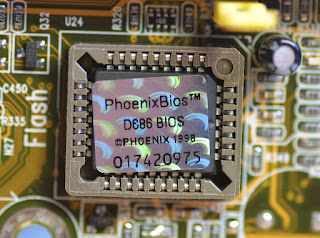
PITIDOS DE LA BIOS PHOENIX
1-2-2-3
: error del código de verificación de la ROM. En otras palabras BIOS corrupta
1-3-1-1: fallo en el testeo del refresco de la memoria DRAM. Revisamos que la memoria RAM este bien instalada y su configuración de BUS sea correcta.
1-3-1-3: error en el test de del controlador del teclado. Procedemos a conectarlo bien, si persiste cambiaremos la placa ya que la controladora de teclado esta mal.
1-3-4-1: error en una dirección de memoria. Evidentemente el testeo de la RAM ha fallado tendremos que reemplazarla o revisaremos si estaba bien instalada.
1-3-4-3: error en una dirección del área de memoria baja. Exactamente como lo anterior.
2-1-2-3: error en la ROM del sistema. La BIOS esta corrupta o no se ha podido acceder a ella (leer / escribir). Tratamos de flasearla, o de sustituir el chip de la BIOS por otro idéntico.
2-2-3-1: problemas con interrupciones de sistema. Entramos en la BIOS la procedemos a configurar correctamente.
https://blogger.googleusercontent.com/img/b/R29vZ2xl/AVvXsEjTWIBJBB5F06eWEt_jDTra4PHqoXnsVM3VhJQ_6hIv4nZ2GXP__Zgb8Hk0ZwzlCQH0LSx8hU_nPbXtqSqoPBXRJSPP-sYQt51mcVEJdkLyIOKthUui7v-lvlpvq9uYeGIbhuyRAOfHQ_A/s320/BIOS.jpg

BIOS-CMOS (complementary metal-oxide-semiconductor): es donde están guardados lo parámetros de la placa base (fecha, hora, tipo de disco duro y configuraciones especiales), esta información es mantenida gracias una pila tipo reloj que la proteje.